¶ Envío de todos los sonidos de las aplicaciones del ordenador
Tras la instalación del NAS si no tenemos ninguna fuente de audio disponible nos saldrá el siguiente mensaje:
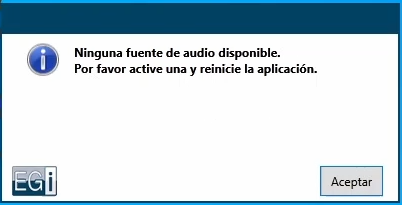
Al presionar Aceptar nos abrirá otra ventana en la que se mostrarán las fuentes de audio disponibles.
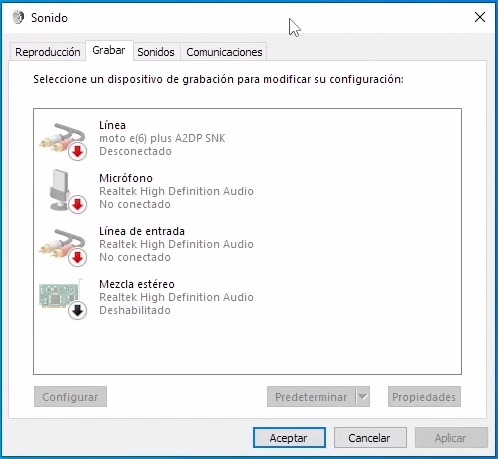
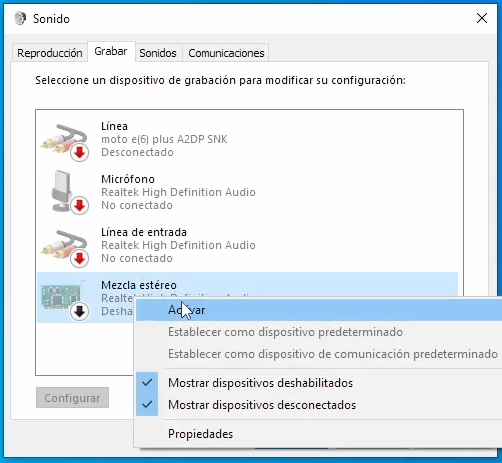
Deberemos hacer click derecho y presionar Activar en la fuente de audio que queremos enviar por streaming, en este caso Mezcla estéreo para poder enviar todos los sonidos del ordenador.
¶ Envío del sonido de una aplicación específica
Para poder enviar el sonido de una aplicación en concreto podemos utilizar el driver de Virtual Cable, el cual puede descargarse desde su página web https://vb-audio.com/Cable/
Este driver es donationware, por lo que si se va a usar comercialmente habría que pagar su coste de 5€
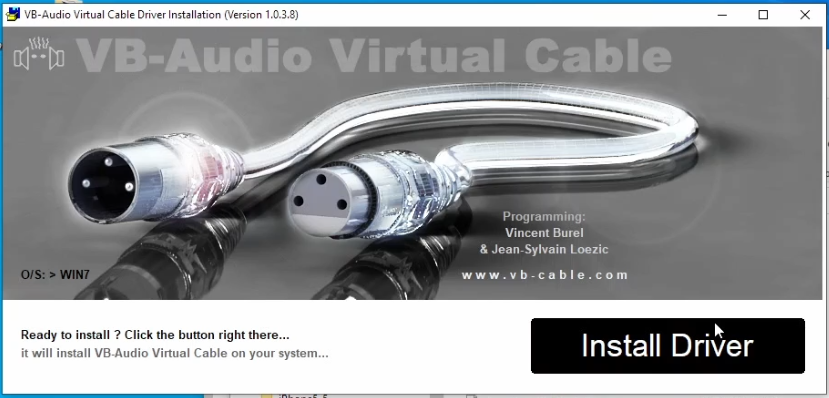
Para instalarlo debemos hacer click derecho en al archivo VBCABLE_Setup_x64.exe y ejecutarlo como administrador.
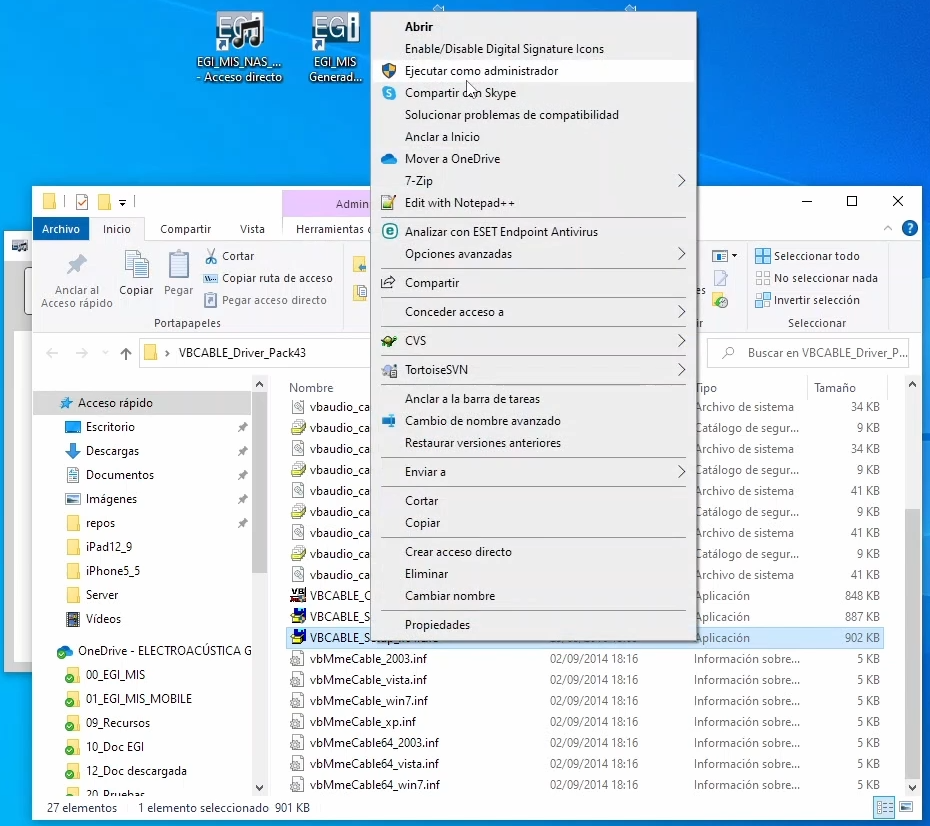
A continuación, clicamos en el botón de Install Driver y este se nos instalará en el ordenador.
¶ Uso de la aplicación
La interfaz de la aplicación es esta:
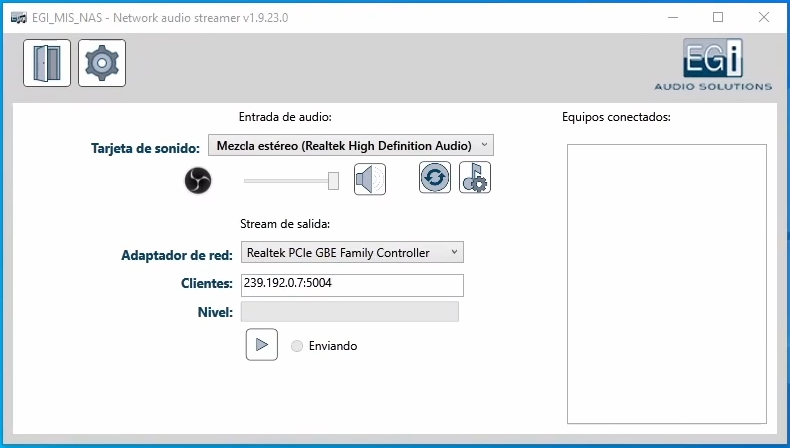
Tarjeta de sonido: En este desplegable debemos seleccionar la entrada de audio que queremos enviar por streaming. Para enviar todo el audio del ordenador seleccionaremos Mezcla estéreo y para enviar el sonido de alguna aplicación en concreto seleccionaremos CABLE Output.
Adaptador de red: En este desplegable (si se utilizan varias redes en el PC) deberemos seleccionar la red a la que se encuentran conectados los equipos EGi que deben reproducir el streaming.
Clientes: En este campo de texto deberemos introducir la dirección de multicast por la que queremos enviar el streaming y que deberán escuchar los equipos EGi tal y como se indica en la página 11.
Equipos conectados: En este cuadro se añadirán los equipos que están recibiendo correctamente el streaming (solo disponible para las últimas versiones)
 Botón de actualizar: Actualiza las fuentes de audio que están reproduciendo algo en este momento.
 Botón de configuración de entradas de audio: Este botón se explica en la siguiente página.
 Botón de Play: Envía el streaming de audio una vez que está todo configurado.
¶ Configuración de las entradas de audio
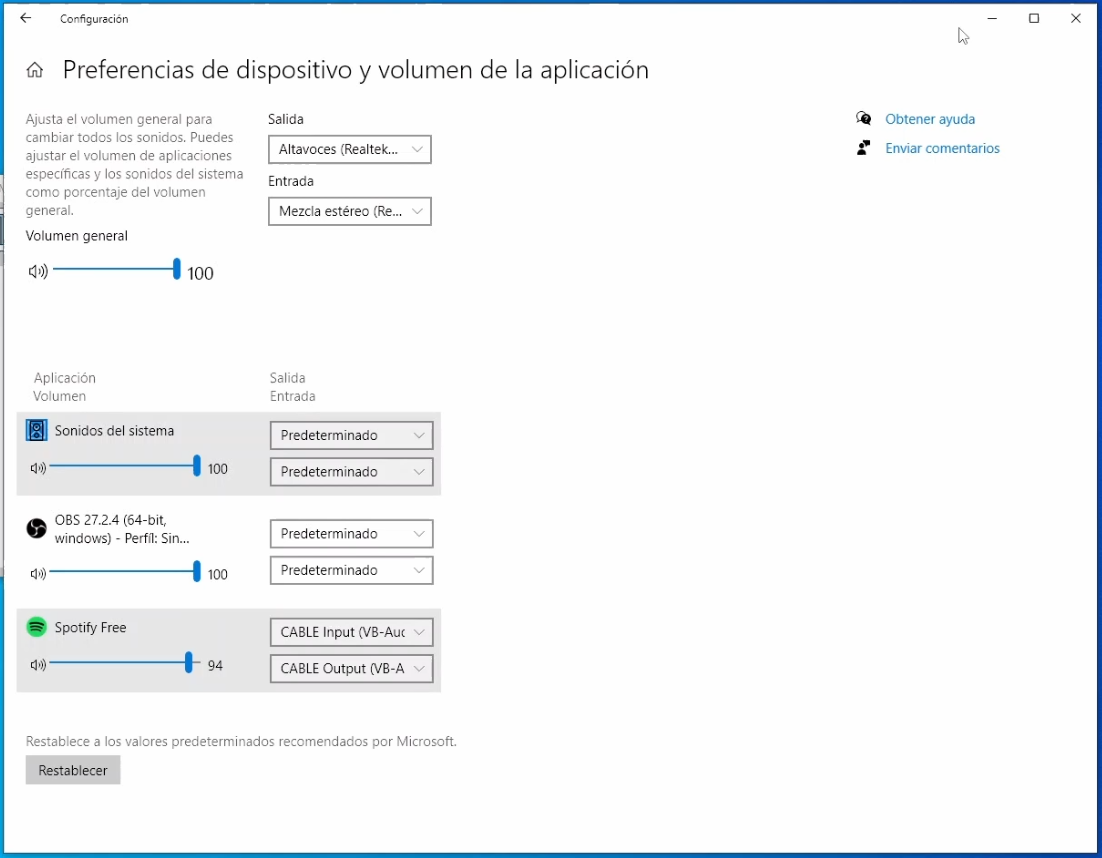
Al presionar el botón de configuración de entradas de audio de la aplicación debería abrirse la ventana de Preferencias de dispositivo y volumen de aplicación de Windows
Si al presionar el botón de configuración de la aplicación no se abre la ventana deberemos actualizar Windows o hacer click derecho en el icono de sonido de la barra de herramientas y presionar en Abrir Configuración de sonido
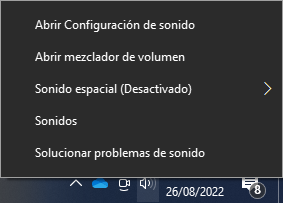
Después deberemos clicar en Preferencias de dispositivo y volumen de la aplicación
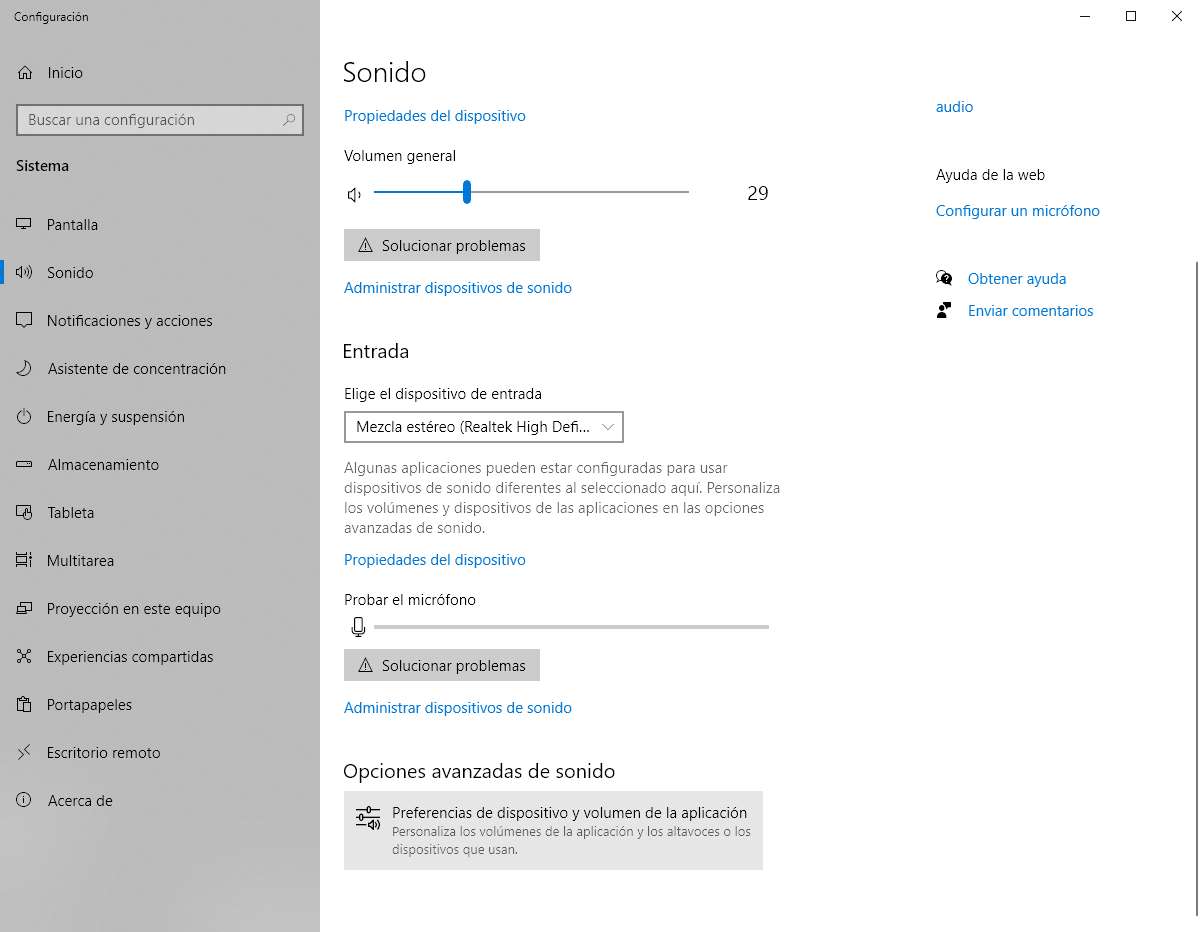
En la siguiente pantalla deberemos cambiar la salida audio de la fuente que queremos enviar por streaming a CABLE INPUT. A partir de este momento y hasta que volvamos a cambiar la salida dejaremos de escuchar ese audio por el ordenador.

¶ Configuración cliente streaming
Para comprobar en el software EGI_MIS_Lite que tenemos activo el canal de multicast por el que estamos enviando el audio abrimos la configuración del equipo deseado.

Activamos si no tenemos activo el servicio Receptor streaming multicast y abrimos la configuración.

Para terminar, nos aseguramos que está activo el canal multicast con la misma dirección que la indicada en el campo de clientes del NAS.
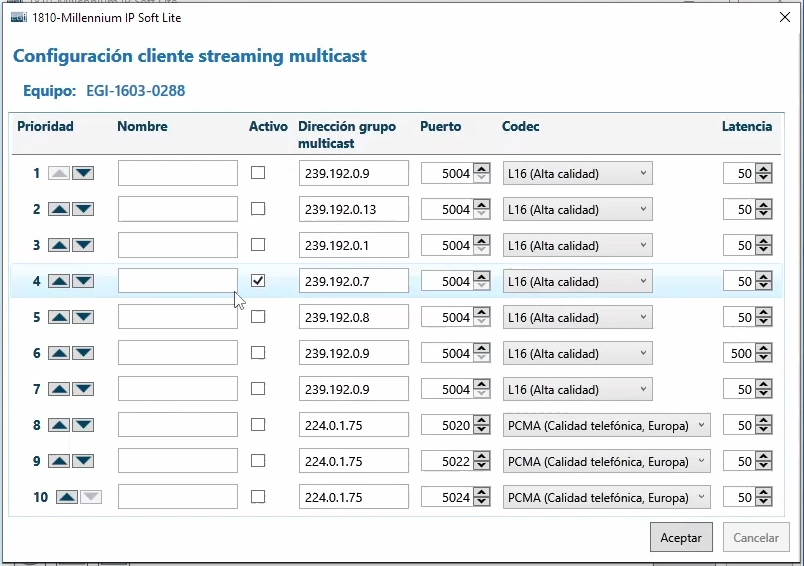
Cuando tengamos todo configurado como hemos explicado podemos presionar el botón de Play y deberíamos ver movimiento en el indicador verde del nivel, el cual representa el volumen actual del audio que se está enviando
